
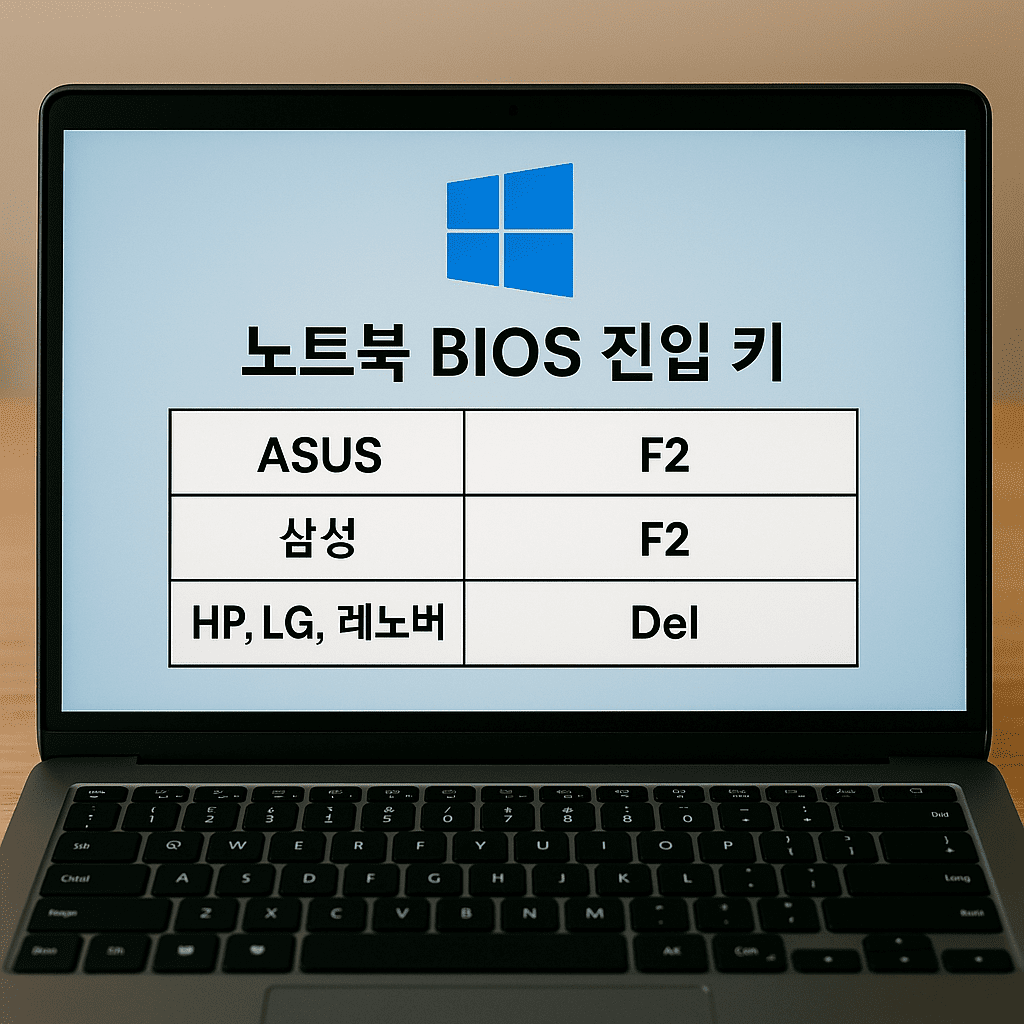
컴퓨터를 사용하다 보면 한 번쯤 BIOS(또는 UEFI) 설정 화면에 들어가야 할 일이 생긴다.
대표적으로 부팅 순서 변경, 보안 설정, 하드웨어 상태 확인 등을 위해 진입하게 되는데, 제조사마다 진입 키가 다르기 때문에 헷갈리는 경우가 많다.
이번 글에서는 노트북 제조사별 BIOS 진입 방법을 간단한 표로 정리해봤다.
📋 제조사별 BIOS 진입 키 요약표
| 제조사 | BIOS 진입 키 | 설명/참고사항 |
|---|---|---|
| 삼성 (Samsung) | F2 또는 Esc → F2 | 부팅 시 삼성 로고 나올 때 누르기 |
| LG | F2 | 전원 켜자마자 연타 |
| 레노버 (Lenovo) | F2 또는 Fn + F2, 일부 모델은 Novo 버튼
F12 |
Novo 버튼은 노트북 측면에 작은 버튼임
F12 부팅디스크선책 |
| HP | Esc → F10 | Esc로 메뉴 띄운 뒤 F10으로 BIOS 진입 |
| Dell | F2 | 로고 나올 때 F2 연타 |
| ASUS | F2 또는 Del | 로고 나오기 직전에 F2 또는 Del |
| Acer | F2 또는 Del | 전원 누르자마자 연타 |
| MSI | Del 또는 F2 | 게이밍 노트북은 보통 Del로 진입 |
| Microsoft (서피스) | 전원 + 볼륨 업 버튼 (약 10초) | 전원이 꺼진 상태에서 시도 |
| 기타 제조사 | 보통 F2, Del, Esc 중 하나 | 모델마다 다르므로 사용자 매뉴얼 참고 필요 |
🧭 BIOS 진입이 잘 안될 때 팁
- 타이밍이 중요하다! 전원을 켜자마자 바로 진입 키를 연타해야 함.
- 너무 늦게 누르면 운영체제로 넘어가버린다.
- USB 키보드가 인식이 안 될 수 있으니, 가능하면 노트북 자체 키보드 사용.
- 일부 모델은 Fast Boot 기능으로 BIOS 진입이 제한될 수 있으니, 설정에서 비활성화 필요.
🤔 BIOS와 UEFI의 차이는?
- BIOS는 오래된 방식이고, UEFI는 그 후속 기술이다.
- UEFI가 더 빠르고 보안성이 높지만, 진입 방식은 비슷하다.
- 대부분의 최신 노트북은 UEFI를 사용하고 있지만, 관행적으로 BIOS라고 부르는 경우가 많다.
🔧 BIOS 진입은 언제 필요할까?
- 부팅 순서를 바꿔서 USB로 윈도우 설치할 때
- TPM, Secure Boot 관련 설정 조정 (예: 윈도우 11 설치 준비)
- 하드웨어 문제가 있을 때 초기 진단을 위해
👉 윈도우 11 버전 비교: Home, Pro, Enterprise 차이 쉽게 정리
윈도우 설정이나 BIOS 관련 작업 전에 자신이 사용하는 운영체제를 이해하는 것도 중요합니다.